快速上手
本节介绍 iScene 的界面布局与基本操作流程,帮助你快速搭建第一个 3D 场景。
界面布局
iScene 主要由两部分组成:
- 3D 场景区:占据主区域,显示气缸、控制面板等 3D 组件。支持鼠标拖拽旋转视角、滚轮缩放、右键平移(触屏设备支持单指旋转、双指缩放)。
- 场景设置面板:位于右侧(移动端为底部抽屉),包含场景管理、空间设置、PLC 通讯、气缸实例、控制面板等折叠分组。
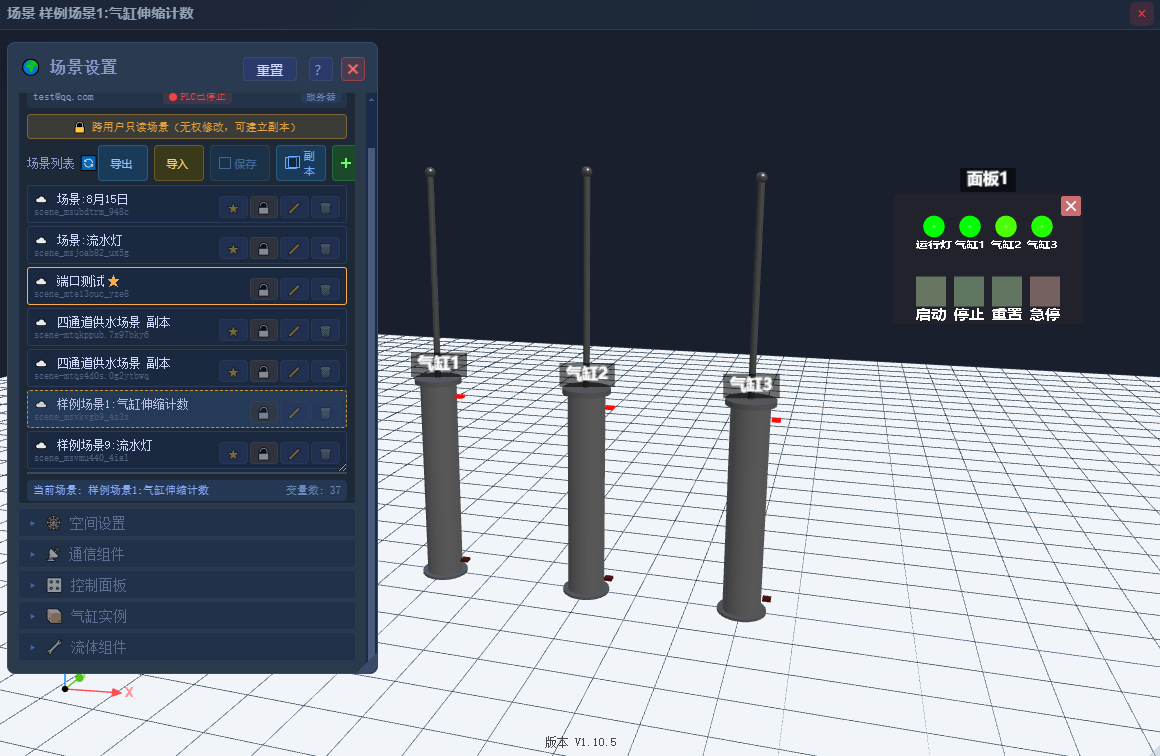
浮动"设置"按钮可拖动到屏幕任意位置;点击后展开/收起场景设置面板。
添加第一个组件:气缸
- 打开场景设置面板,展开 ?? 气缸实例 分组;
- 点击 添加 按钮,一个气缸立即出现在 3D 场景中央;
- 在面板中调整气缸的尺寸、颜色、位置、角度与变量名;
- 修改 伸缩杆 变量值(如设为 1),观察活塞伸出;设为 0,活塞缩回。
添加控制面板
- 展开 ??? 控制面板 分组,点击 添加;
- 控制面板以"浮层"形式显示在场景右上角(类似 HMI 触摸屏);
- 配置指示灯、按钮、标签与输入框的数量和绑定的变量名;
- 点击面板上的按钮,观察指示灯状态与变量值变化。
与 PLC 联动(以 PLC在线模拟器 为例)
iScene 通常作为 iframe 嵌入 PLC 编程页面运行,两者自动通过 plc-variable-protocol 协议通信:
- 在 PLC在线模拟器 的梯形图中,新建变量(如
伸缩杆、上限位); - 在 iScene 中,将气缸的 伸缩杆 变量名设置为与 PLC 变量同名,或将变量与 PLC 变量绑定(见 PLC 变量绑定与通信);
- 启动 PLC 仿真:气缸随梯形图输出伸出/缩回;气缸触碰到上限位/下限位时,对应的位变量变为 1,反过来驱动梯形图逻辑。
保存你的场景
场景默认保存在本地浏览器中;登录后还可保存到云端(见 场景管理)。每次修改组件参数后,本地场景会自动保存,无需手动操作。
移动端使用提示
- 支持触摸手势:单指旋转视角、双指缩放;
- 内置防锁屏与后台保活机制,长时间调试不会中断;
- 页面切换后台后回到前台,会自动重新同步 PLC 数据。